このブログはエックスサーバーとWordPressで運営しています。記事作成の一部は、Claudeに手伝ってもらう予定です。
この記事では、エックスサーバーを契約してから、Claudeを使って WordPress に記事を「下書き」として投稿できるようになるまでの流れをまとめました。実際につまずいたポイントとその解決方法も載せているので、同じことをしたい方の参考になればうれしいです。
すべてはClaudeに聞いてそのまま実行しました。接続テストなどもClaudeが勝手にやってくれます。
全体の流れ
- エックスサーバーを契約し、WordPress をインストールする
- ClaudeがAPIでの投稿用するための「アプリケーションパスワード」を発行する
- アプリケーションパスワードを安全に保存する
- 接続テストをして、下書きを投稿する
エックスサーバーの契約と WordPress のインストール
プランは個人ブログならスタンダードで十分です。
XServer レンタルサーバー 申込フォーム
「WordPressクイックスタート」を利用すると10日間の無料期間がなくなりますが、めっちゃ楽です。
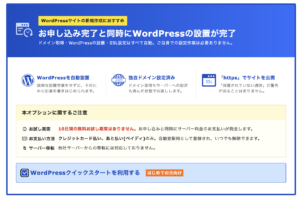
以下設定済みになるもの
・Let’s EncryptでのSSL証明書の設定
・独自ドメインの設定
プラグイン
・CloudSecure WP Security
・Akismet Anti-spam: Spam Protection
・TypeSquare Webfonts for エックスサーバー
*注意 SSL を設定したのに「保護されていない通信」と表示された
Let’s Encrypt の証明書は発行されているのに、Chrome で「保護されていない通信」と表示されてしまいました。確認したのは次の3点です。
ブラウザのキャッシュのせいで、証明書が反映される前に開いたページを Chrome が覚えていたのが原因のようでした。タブを開き直すか、Ctrl + Shift + R で再読み込みすると解決します。証明書の反映には、最大で1時間ほどかかることもあります。
ClaudeがAPIでの投稿用するための「アプリケーションパスワード」を発行する
外部のプログラムから WordPress に投稿するには、アプリケーションパスワードを使います。普段ログインに使うパスワードとは別のもので、いつでも取り消せるので安心です。
- 管理画面の「ユーザー」→「プロフィール」を開きます。
- 下のほうにある「アプリケーションパスワード」の欄に、名前(例:Claude)を入れて追加します。
abcd efgh ijkl mnop qrst uvwxのような4文字×6組の文字列が表示されます。この画面でしか表示されないので、必ずメモしておきましょう。
注意:パスワードは AI とのチャットに貼り付けないようにしましょう。次の手順のように、自分のパソコンに保存して使うのがおすすめです。
アプリケーションパスワードを安全に保存する
Windows の PowerShell で動く、次の3つのスクリプトを Claude に作ってもらいました。
- アプリケーションパスワード保存用:ユーザー名とアプリケーションパスワードを入力すると、暗号化して保存します(Windows の
Export-Clixmlを使っていて、同じパソコンの同じユーザーでしか読み取れません) - 接続テスト用:ログインできるかだけを確認します(何も変更しません)
- 下書き投稿用:HTMLファイルの内容を「下書き」として投稿します(公開はしません)
アプリケーションパスワードは自分で PowerShell から入力しました。こうすれば、パスワードを Claude に見せずに済みます。
powershell -ExecutionPolicy Bypass -File .\scripts\Set-WpCredential.ps1投稿の仕組みは、WordPress に最初から入っている REST API を使っています。ユーザー名とアプリケーションパスワードで認証し、/wp-json/wp/v2/posts に記事の内容を送ると、下書きが作られます。
つまずきポイント:接続テストで「401エラー」になった
接続テストをすると「現在ログインしていません(rest_not_logged_in / 401)」というエラーが出ました。
原因:アプリケーションパスワードではなく、別のパスワードを保存していた
調べたところ、powershellで登録するのは、先程作ったアプリケーションパスワードで、24文字(スペースを含めると29文字)なので、ログイン用のパスワードなど、別のもの入力してしまっていました。
ちなみに、わざと存在しないユーザー名で試しても同じエラーメッセージが返ってきました。エラーの内容だけでは「パスワードが違う」のか「認証情報が届いていない」のか区別できないことがあるので、まずは保存したパスワードが正しいかを確認するのがおすすめです。
つまずきポイント:日本語の記事を投稿しようとすると止まった
英語だけのテスト記事は投稿できたのに、日本語のタイトルを付けると処理が止まってしまいました。
原因は WordPress やサーバーではなく、コマンドの中に日本語を直接書いていたことでした。日本語の本文は問題なく送れることを確認したうえで、記事のタイトルなどを記事ファイルの先頭に書く形に変更して解決しました。
<!-- title: 記事のタイトル -->
<!-- slug: article-url-name -->
<p>本文…</p>
また、Windows の PowerShell 5.1 は、日本語を含むスクリプトファイルがBOM付きのUTF-8で保存されていないと、文字化けしてエラーになります。PowerShell で日本語を扱うときの注意点です。
テスト投稿の成功
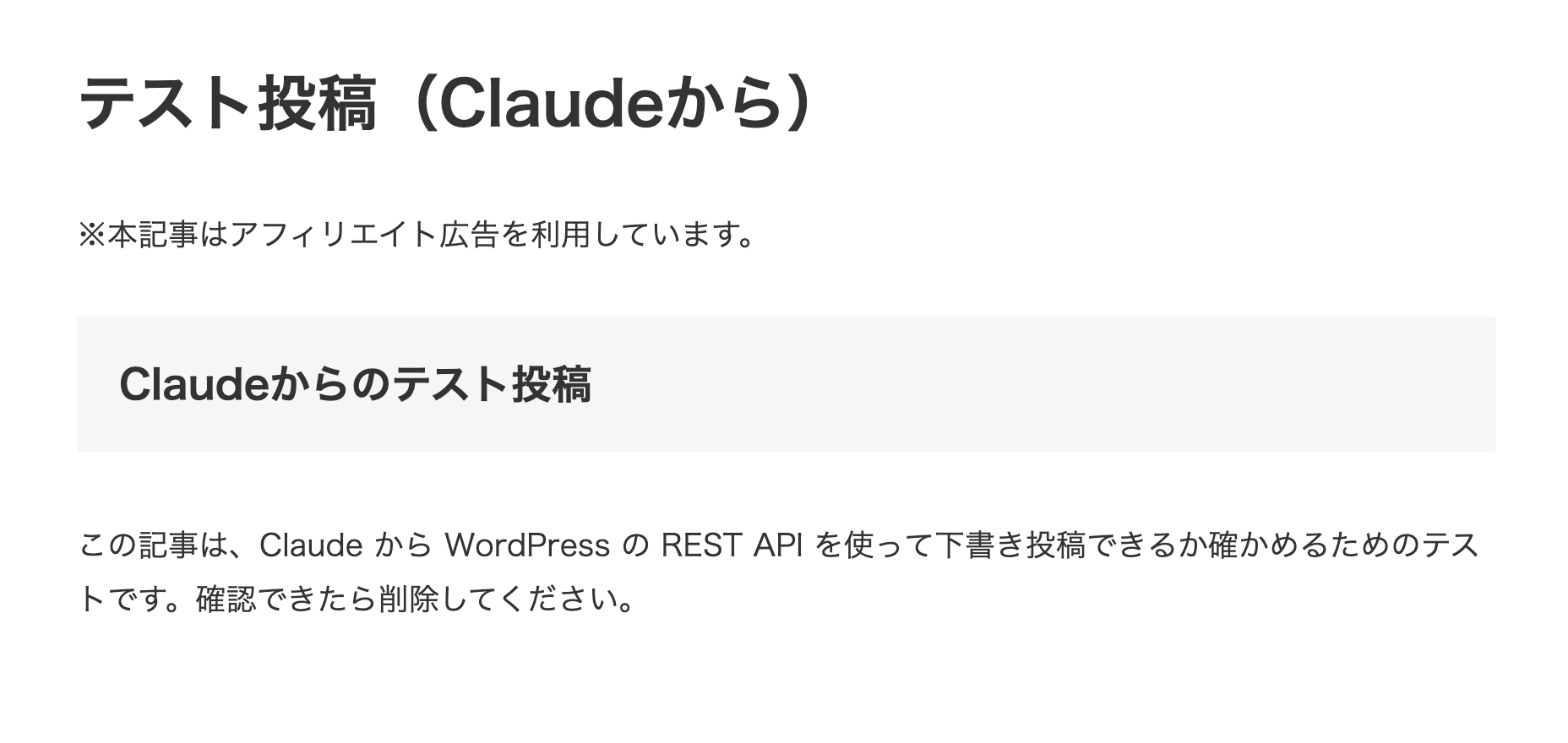
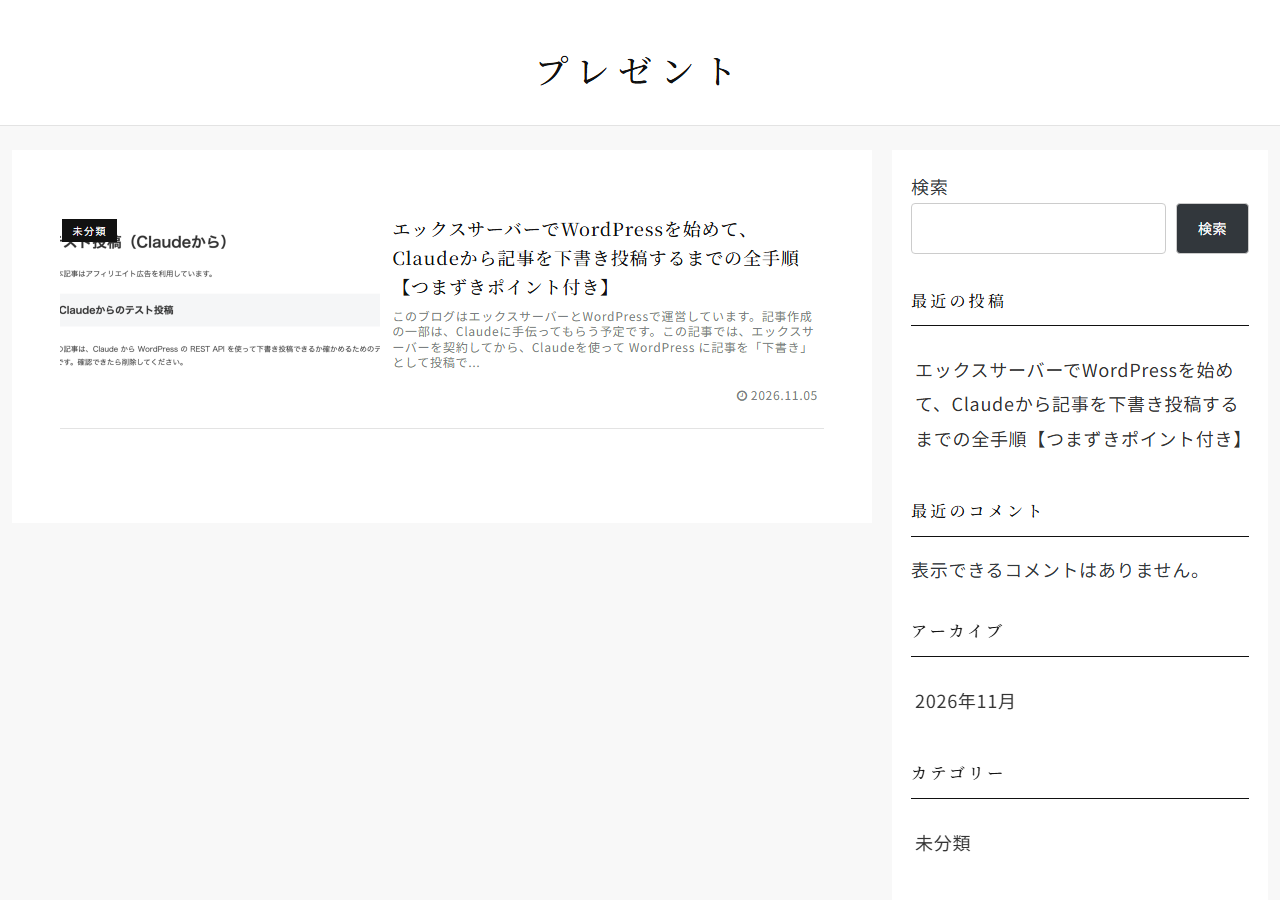
最終的に、日本語の記事も文字化けせずに「下書き」として保存できました。今後は次の流れで記事を作っていく予定です。
- Claude が記事の構成と下書きを作る
- WordPress に「下書き」として投稿する
- 人間が写真をWordPressの管理画面から追加し、内容を確認してから公開する
AI に任せきりにせず、最後は人が確認してから公開することを大切にしていきます。
まとめ
- エックスサーバーと WordPress なら、REST API を使って外部から投稿できる
- 「保護されていない通信」は、URL設定・転送設定・ブラウザのキャッシュを順に確認する
- 投稿にはアプリケーションパスワード(24文字)を使う。ログイン用のパスワードではない
- パスワードは AI に見せず、自分のパソコンに暗号化して保存する
- 投稿は「下書き」にとどめ、公開は人が確認してから行う
同じように、WordPress と AI を組み合わせてブログ運営をしたい方の参考になればうれしいです。
コメント